 SoloRack
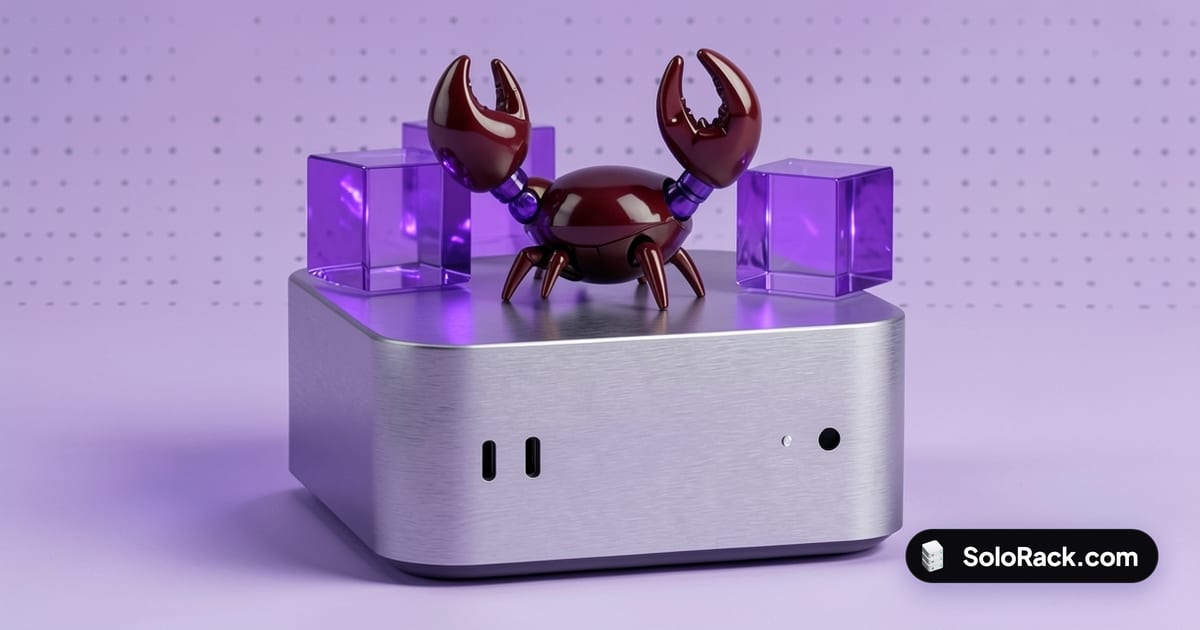
OpenClaw necesita un modelo con el que pensar. La mayoría empieza con un modelo en la nube y una clave API, pero el agente también puede usar un modelo abierto que funciona en el mismo Mac que su Gateway. Así no hay factura por token ni límite de peticiones, y tus mensajes, tus archivos y los resultados de las herramientas del agente se quedan en la máquina.
Esta guía explica qué modelos abiertos elegir para un Mac mini y cómo conectarlos, siguiendo la documentación de OpenClaw y las páginas de los modelos. Da por hecho que OpenClaw ya está instalado: si no lo está, empieza por Cómo tener OpenClaw encendido 24/7 en un Mac mini en la nube.
Cómo se conecta OpenClaw a un modelo local
La documentación de OpenClaw describe cuatro caminos:
- llama.cpp gestionado. Instalas el plugin de llama.cpp de OpenClaw y eliges «Managed local server» en la configuración inicial. OpenClaw lee la memoria, el chip gráfico y el espacio libre en disco del Mac, recomienda un modelo, lo descarga cuando lo confirmas y arranca y detiene el servidor él mismo. Es el camino que señala la documentación para una recomendación ajustada a tu hardware.
- Ollama. OpenClaw habla con la API nativa de Ollama (
/api/chat) enhttp://127.0.0.1:11434. La documentación advierte que no lo apuntes a la dirección/v1de Ollama, compatible con OpenAI, porque eso rompe las llamadas a herramientas. - LM Studio. OpenClaw se conecta al servidor local de LM Studio en
http://localhost:1234/v1y lista los modelos que encuentra allí. - Cualquier servidor compatible con OpenAI. MLX (
mlx_lm.server), vLLM, LiteLLM o tu propio proxy funcionan como proveedor personalizado, siempre que ofrezcan/v1/chat/completions.
Con los cuatro el modelo se queda en el Mac, en una dirección a la que solo llega el propio Mac.
Qué le pide OpenClaw a un modelo
Un agente le exige más a un modelo que un chat. En cada turno OpenClaw envía sus instrucciones, las definiciones de sus herramientas y la conversación hasta ese momento, y aún necesita sitio para la respuesta. Dos cosas deciden si un modelo está a la altura:
- Llamadas a herramientas. El modelo tiene que poder llamar a herramientas. La configuración automática solo ofrece modelos que las admiten, y la de llama.cpp gestionado va más lejos: antes de que un modelo pase a ser el predeterminado, tiene que leer un archivo temporal mediante una herramienta de OpenClaw y devolver su contenido.
- Longitud de contexto. La configuración automática se salta un modelo cuya ventana de contexto efectiva está por debajo de 16.384 tokens. En la práctica te conviene más. Las recetas de llama.cpp gestionado de OpenClaw funcionan todas con un contexto de 65.536 tokens, su configuración de Ollama usa 32.768 tokens (o la ventana propia del modelo, si es menor), y la documentación de Ollama sugiere al menos 64.000 tokens para agentes y herramientas de programación.
El contexto ocupa memoria además del archivo del modelo. Por eso el tamaño del Mac decide qué modelo usas.
Los modelos, según el Mac
Los nombres, tamaños y licencias de abajo vienen de la lista de recetas de llama.cpp de OpenClaw, de la biblioteca de Ollama y de las páginas de los propios modelos.
| Modelo | Etiqueta en Ollama | Descarga | Licencia | Mac |
|---|---|---|---|---|
| Qwen3.5 4B | qwen3.5:4b |
3,3 a 4,0 GB | Apache 2.0 | Mac mini M6 |
| Qwen3.5 9B | qwen3.5:9b |
6,6 a 7,6 GB | Apache 2.0 | Mac mini M6 |
| Gemma 4 E4B | gemma4 |
6,6 a 9,5 GB | Apache 2.0 | Mac mini M6 |
| Gemma 4 12B | gemma4:12b |
7,7 a 8,0 GB | Apache 2.0 | Mac Studio M5 Ultra |
| gpt-oss 20B | gpt-oss:20b |
14 GB | Apache 2.0 | Mac Studio M5 Ultra |
| Qwen3.8 27B | qwen3.8:27b |
18 GB | Apache 2.0 | Mac Studio M5 Ultra |
| Muse Glimmer 30B | muse-glimmer:30b |
18 GB | Apache 2.0 | Mac Studio M5 Ultra |
| Gemma 4 31B | gemma4:31b |
19 a 20 GB | Apache 2.0 | Mac Studio M5 Ultra |
| gpt-oss 120B | gpt-oss:120b |
65 GB | Apache 2.0 | Mac Studio M5 Ultra |
Un tamaño dado como rango significa que Ollama ofrece más de una compilación de ese modelo. Ollama marca todos los modelos de la tabla como capaces de llamar a herramientas, y todos se publican bajo Apache 2.0, que permite el uso comercial.
En el Mac mini M6 (16 GB de memoria compartida entre el procesador y el chip gráfico, SSD de 256 GB), la elección es Qwen3.5 9B. La lista de recetas de OpenClaw le asigna un mínimo de 16 GiB de memoria del equipo, que es lo que tiene el Mac mini, con el contexto de 65.536 tokens y una descarga de unos 5,7 GB, con un pequeño modelo de embeddings incluido. En Ollama, qwen3.5:9b ocupa de 6,6 a 7,6 GB, tiene un contexto nativo de 256K y lee imágenes además de texto. Su ficha de modelo presenta las llamadas a herramientas como uno de los puntos fuertes de la familia.
Si tienes Xcode, un navegador y una compilación funcionando junto al agente, Qwen3.5 4B es la opción más ligera: unos 2,7 GB en la receta de OpenClaw, con un mínimo de 8 GiB, o de 3,3 a 4,0 GB en Ollama. Y si conectas Ollama sin nada adecuado instalado, el modelo que sugiere la configuración de OpenClaw es gemma4, el Gemma 4 de Google en su tamaño E4B. En disco, los tres juntos ocupan como mucho unos 21 GB de los 256 GB. La documentación de OpenClaw presenta estas cifras de memoria como mínimos, no como una promesa de velocidad.
En el Mac Studio M5 Ultra (96 GB de memoria, SSD de 1 TB), subes a los modelos que la configuración de OpenClaw recomienda primero. Qwen3.8 27B es su primera recomendación cuando hay memoria: unos 16,5 GB en la receta, 18 GB en Ollama, con un mínimo de 32 GiB. Muse Glimmer 30B, el modelo abierto de Meta creado para agentes locales siempre encendidos y ajustado para el uso de herramientas y las tareas largas, ocupa unos 16,8 GB (18 GB en Ollama) con el mismo mínimo. Para el trabajo de agente, la receta de OpenClaw le da a Gemma 4 12B un mínimo de 24 GiB, así que su sitio está aquí, con gemma4:31b por encima. El gpt-oss de OpenAI, de pesos abiertos, viene como gpt-oss:20b y gpt-oss:120b, solo texto, con un contexto de 128K; la página de Ollama dice que el mayor cabe en 80 GB de memoria gráfica. Cada uno de ellos queda dentro de los 96 GB. El Mac Studio llegará pronto a SoloRack: en la página de precios puedes dejar tu correo para estar entre los primeros en tener uno. Todo lo que sigue funciona hoy en el Mac mini.
Camino 1: Ollama
Instala Ollama en el Mac como en el paso 1 de nuestra guía de Gemma 4: descárgalo, arrástralo a Aplicaciones y ábrelo. Después descarga el modelo:
ollama pull qwen3.5:9bLa forma más corta de conectarlo es el lanzador del propio Ollama:
ollama launch openclaw --model qwen3.5:9bSegún la documentación de Ollama, configura el proveedor Ollama en OpenClaw, pone el modelo como principal y reinicia el Gateway si ya está en marcha.
Para hacer lo mismo desde OpenClaw, ejecuta openclaw onboard, elige Ollama y luego Local only: te pide la dirección de Ollama, lista los modelos que tienes instalados y te deja elegir uno. Para cambiar de modelo más adelante:
ollama pull qwen3.5:4b
openclaw models list --provider ollama
openclaw models set ollama/qwen3.5:4b
Una referencia de modelo es el nombre del proveedor más la etiqueta de Ollama, así que qwen3.5:9b pasa a ser ollama/qwen3.5:9b. OpenClaw envía la longitud de contexto con cada petición, así que no hay nada que cambiar en los ajustes de Ollama. Para subirla por encima de 32.768 tokens, la receta de la documentación pone contextTokens y params.num_ctx al mismo valor en la entrada del modelo de la configuración, dentro de lo que admite la memoria del Mac.
Camino 2: el llama.cpp gestionado de OpenClaw
openclaw plugins install @openclaw/llama-cpp-provider
openclaw onboard
Elige Managed local server. La configuración muestra el modelo que recomienda para este Mac y el tamaño de la descarga, y te pide que confirmes. Después hace la comprobación de herramientas descrita arriba. Si una comprobación falla o cancelas, tu modelo predeterminado anterior se queda como estaba. Los archivos del modelo se guardan en ~/.openclaw/models/llama.cpp.
En un Mac de 16 GB, las recetas que entran son los dos tamaños de Qwen3.5. La configuración reserva memoria para macOS, el contexto y el modelo de embeddings antes de elegir, así que puede proponerte el 4B.
Camino 3: LM Studio
LM Studio es una app de escritorio que ejecuta compilaciones GGUF y MLX. Su página de Qwen3.5 9B (qwen/qwen3.5-9b) indica que el modelo está entrenado para el uso de herramientas, con entrada de imágenes y un mínimo de 7 GB de memoria del sistema. Descarga el modelo en la app y activa la carga de modelos bajo demanda (just-in-time), como pide la documentación de OpenClaw. Después arranca el servidor local de LM Studio, desde la app o con el comando que da la documentación, y lanza la configuración inicial:
lms server start --port 1234
openclaw onboard
Elige LM Studio y escoge el modelo en la pregunta «Default model». Cuando añadas otro modelo más adelante:
openclaw models list --provider lmstudio --refresh
openclaw models set lmstudio/qwen/qwen3.5-9b
Comprueba que el agente lo usa de verdad
Para el camino de Ollama, tres comandos de la documentación de OpenClaw:
curl http://127.0.0.1:11434/api/tags
openclaw models status
openclaw infer model run --model ollama/qwen3.5:9b --prompt "Reply with exactly: ok"
El primero muestra que Ollama responde en el Mac, el segundo qué modelo tiene seleccionado OpenClaw, y el tercero envía un prompt directamente al modelo. Esa última prueba se salta las herramientas del agente, así que termina con una tarea real desde tu app de chat: pídele al agente que liste los archivos de una carpeta. ollama ps muestra el modelo cargado en memoria, el contexto con el que funciona y si está en el chip gráfico.
Mantenlo privado
Ollama, LM Studio y el Gateway escuchan todos en el propio Mac. Déjalo así: para abrir el panel desde tu propio ordenador, redirige el puerto por SSH como muestra la guía principal, con el comando SSH de Mi cuenta.
Hay una razón más para mantener corto el alcance del agente. La documentación de OpenClaw señala que los modelos locales se saltan los filtros que un proveedor alojado aplica antes de que una petición llegue al modelo. Nuestra guía para proteger OpenClaw en un Mac mini repasa los ajustes que importan.
Antes de que termine tu alquiler
Al final de un alquiler, tu cuenta de macOS y todos sus archivos se borran sin que quede ninguna copia, y nuestros recordatorios te avisan a tiempo. Los modelos se pueden volver a descargar gratis. Lo que tienes que guardar es lo tuyo: tu configuración de OpenClaw, tus scripts y todo lo que el agente haya escrito para ti.
Dale a tu agente un Mac propio
Un modelo local quiere una máquina que siga encendida, con una memoria que nadie más toca. Alquila un Mac mini M6 dedicado en SoloRack, desde 3,73 US$ al día con el plan mensual, 112 US$ al mes, y usa OpenClaw con Qwen3.5 sin factura de API. Todos los planes están en la página de precios, y ahí también dejas tu correo para tener antes el Mac Studio, para los modelos más grandes.