 SoloRack
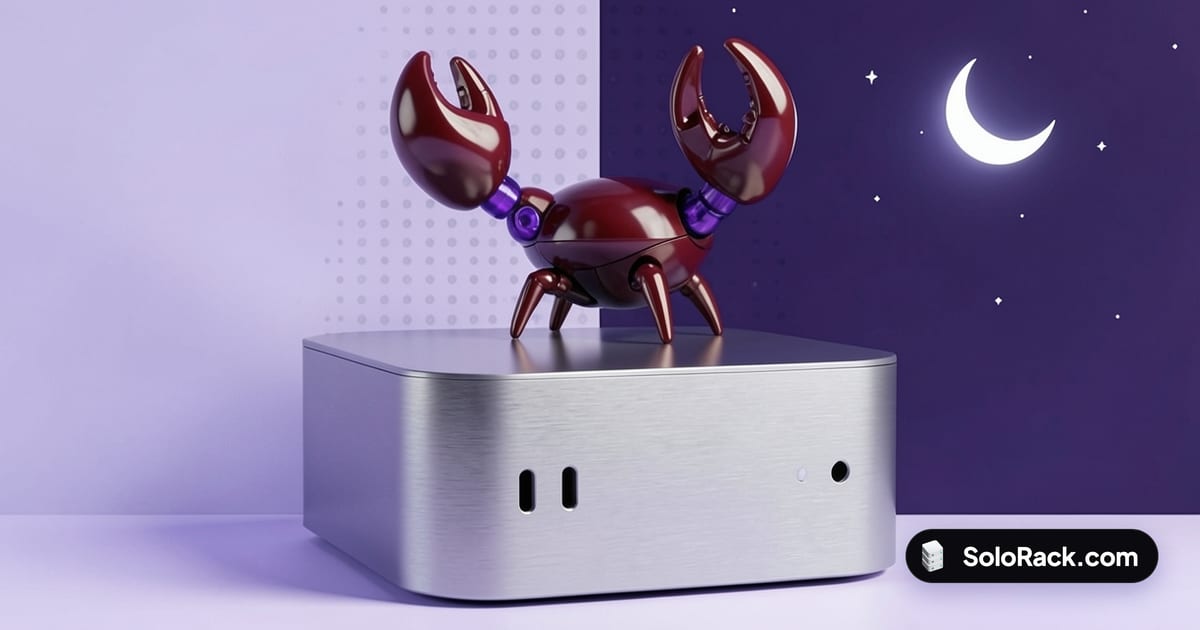
OpenClaw macht aus einem Computer einen persönlichen KI-Agenten, den Sie aus einer Chat-App erreichen. Sie schreiben ihm vom Handy, und er antwortet, erledigt Aufgaben und arbeitet mit Ihren Dateien auf der Maschine, auf der sein Gateway lebt. Deshalb betreiben ihn so viele auf einem Mac mini: Ein kleiner, leiser Mac, der den ganzen Tag läuft, ist das natürliche Zuhause für einen Assistenten, der immer da sein soll.
Das Schwierige ist, einen Mac zu Hause wach zu halten. Er teilt sich Ihre Internetverbindung, er ist offline, wenn der Strom ausfällt, und Sie müssen daran denken, ihn nicht auszustecken. Ein in der Cloud gemieteter Mac mini löst das: Er bleibt im Rechenzentrum eingeschaltet, und der Agent läuft weiter, wenn Sie die Verbindung schließen.
Diese Anleitung führt Sie durch das gesamte Setup auf einem Mac mini M6 von SoloRack, vom ersten Login bis zu einem abgesicherten Agenten, dem Sie von überall schreiben können.
Was Sie brauchen
- Einen Mac, der eingeschaltet bleibt. Jede Miete bei SoloRack passt. Für einen Agenten, der rund um die Uhr läuft, ist der Monatsplan (112 $) die naheliegende Wahl. Wenn Sie OpenClaw erst einmal ausprobieren wollen, gibt Ihnen ein 24-Stunden-Pass (19 $) oder ein 7-Tage-Pass (49 $) denselben Mac.
- Node.js. Das Gateway von OpenClaw ist ein Node.js-Programm. Die Dokumentation verlangt Node 24.16.0 oder neuer auf der 24.x-Linie oder 26.1.0 oder neuer und empfiehlt Node 26. Auf jedem Mac von SoloRack ist Node.js bereits für das ganze System installiert; Schritt 2 zeigt die einmalige Einstellung, mit der Sie OpenClaw damit installieren.
- Zugang zu einer KI. Eine bestehende Anmeldung bei Claude Code oder Codex CLI oder ein API-Schlüssel eines Modellanbieters. Das Onboarding von OpenClaw kann jede davon weiterverwenden.
- Eine Chat-App auf dem Handy, wenn Sie mit dem Agenten sprechen wollen, während Sie nicht am Computer sind. Die Dokumentation von OpenClaw nennt Telegram den Kanal, der am schnellsten eingerichtet ist, weil er nur ein Bot-Token braucht.
Agenten wie OpenClaw rund um die Uhr laufen zu lassen, ist bei SoloRack für Entwicklungs- und Automatisierungsarbeit ausdrücklich erlaubt. Es steht in unserer Richtlinie zur zulässigen Nutzung.
Schritt 1: Verbinden Sie sich mit Ihrem Mac
Wenn Ihre Miete beginnt, zeigt Mein Konto die Adresse Ihres Mac und die Zugangsdaten. Sie erreichen ihn auf zwei Wegen:
- Remote Desktop, von Windows, macOS oder Linux aus. Sie sehen den vollständigen macOS-Schreibtisch, praktisch für die erste Einrichtung und für die Menüleisten-App von OpenClaw.
- SSH, für das Terminal, sobald Sie Ihren öffentlichen SSH-Schlüssel in Mein Konto hinterlegt haben. Alles in dieser Anleitung funktioniert auch über SSH.
Ihr Account hat volle Admin-Rechte, Sie können also alles installieren, was das Setup braucht.
Schritt 2: OpenClaw installieren
Öffnen Sie Terminal auf dem Mac (oder Ihre SSH-Sitzung). Node.js ist auf einem Mac von SoloRack für das ganze System installiert, sagen Sie npm also zuerst, dass es globale Pakete in Ihrem Benutzerordner ablegen soll. Das machen Sie nur einmal:
npm config set prefix ~/.npm-global
echo 'export PATH="$HOME/.npm-global/bin:$PATH"' >> ~/.zshrc
source ~/.zshrc
Führen Sie dann den offiziellen Installer aus:
curl -fsSL https://openclaw.ai/install.sh | bashDas Skript erkennt macOS, nutzt das Node.js, das schon auf dem Mac ist, installiert OpenClaw und startet den Onboarding-Assistenten.
Wenn Sie lieber selbst mit npm installieren, beschreibt die Dokumentation auch das, und die einmalige Einstellung von oben gilt hier genauso. Unter npm 12 oder npm 11.16 und neuer:
npm install -g openclaw@latest --allow-scripts=openclaw
openclaw onboard --install-daemon
Unter npm 11.15 und älter lassen Sie die Option --allow-scripts=openclaw weg.
Wollen Sie es ausprobieren, bevor Sie etwas dauerhaft installieren? npx openclaw@latest führt die neueste Version sofort aus.
Die App in der Menüleiste
OpenClaw bringt auch eine App für die macOS-Menüleiste mit, OpenClaw.app, mit nativem Chat-Fenster, Mitteilungen und einem Kurzbefehl für Quick Chat (standardmäßig Option-Leertaste). Sie braucht macOS 26.2 oder neuer. Sie laden das DMG für Apple Silicon aus den OpenClaw-Releases auf GitHub, öffnen es über Remote Desktop, und bei einer frischen Installation startet sie ein Gateway auf dem Mac und öffnet Ihnen das Dashboard. Für einen dauerhaft laufenden Agenten reicht der Weg über die Kommandozeile oben; die App ist ein schöner Zusatz, wenn Sie auf dem Schreibtisch des Mac arbeiten.
Schritt 3: Verbinden Sie Ihre KI
Bei einer frischen Installation bietet das Onboarding Quick start an. Findet es eine Anmeldung bei Claude Code oder Codex CLI oder einen API-Schlüssel, prüft es sie mit einer echten Anfrage, speichert die Konfiguration und öffnet das Web-Dashboard. Wenn ein funktionierender KI-Zugang schon da ist, müssen Sie nichts von Hand einrichten. Funktioniert nichts von dem, was es findet, öffnet es die manuelle Einrichtung des Anbieters. Wählen Sie stattdessen Custom setup, wenn Sie jede Option durchgehen wollen.
Das Setup kann auch Modelle nutzen, die auf dem Mac selbst laufen. Die macOS-App sucht nach Modellen, die in Ollama, LM Studio oder llama.cpp geladen sind. Mit 16 GB Speicher im Mac mini M6 sind kleinere Modelle die bequeme Wahl, und ein Modell aus der Cloud ist der einfachere Anfang.
Zu diesen Einstellungen kommen Sie jederzeit mit openclaw configure zurück.
Schritt 4: Halten Sie das Gateway am Laufen
Das ist der Schritt, der den Agenten dauerhaft laufen lässt. Am Ende von Quick start fragt OpenClaw Keep OpenClaw running in the background? (OpenClaw im Hintergrund weiterlaufen lassen?). Antworten Sie mit Ja: Es installiert das Gateway als Hintergrunddienst, der von selbst startet.
Wenn Sie Nein gesagt haben, drücken Sie Strg+C, um das im Terminal laufende Gateway zu stoppen, und installieren Sie dann den Dienst:
openclaw gateway install
openclaw gateway start
Wenn Sie mit der Option --no-onboard installiert haben, führen Sie stattdessen openclaw onboard --install-daemon aus: Das richtet OpenClaw ein und installiert den Dienst in einem Zug.
Unter macOS installiert das einen LaunchAgent. gateway start wartet, bis das Gateway seine Health-Checks besteht. Bestätigen Sie dann, dass es läuft:
openclaw gateway statusSie sollten sehen, dass das Gateway auf Port 18789 lauscht.
Zwei Gewohnheiten halten es auf einem entfernten Mac am Laufen:
- Trennen, nicht abmelden. Wenn Sie eine Remote-Desktop-Sitzung beenden, schließen Sie das Fenster, statt sich von macOS abzumelden. Ihre Sitzung bleibt offen, und der Agent auch.
- Nach einem Neustart ist nichts zu tun. Wenn Sie den Mac aus Mein Konto neu starten, meldet er Sie automatisch wieder an, und das Gateway startet mit Ihrer Sitzung erneut. Wenn Sie Ihr macOS-Passwort ändern, schalten Sie die automatische Anmeldung mit dem neuen Passwort wieder ein, wie es die E-Mail mit Ihren Zugangsdaten erklärt.
Schritt 5: Öffnen Sie das Dashboard
Führen Sie auf dem Mac aus:
openclaw dashboardEs öffnet die Control UI im Browser. Wenn sie lädt, funktioniert alles: Schreiben Sie eine Nachricht in den Chat, und Sie sollten eine Antwort von Ihrer KI bekommen.
Um das Dashboard stattdessen von Ihrem eigenen Rechner aus zu nutzen, leiten Sie den Port über SSH weiter. Das Gateway bleibt privat auf dem Mac, und nur Ihre SSH-Verbindung erreicht es. Nehmen Sie den SSH-Befehl aus Mein Konto und ergänzen Sie die Portweiterleitung, mit Port, Benutzer und Host aus diesem Befehl:
ssh -p <port> -L 18789:127.0.0.1:18789 <user>@<host>Öffnen Sie dann http://127.0.0.1:18789 in Ihrem Browser. Das Onboarding erstellt standardmäßig ein Zugriffstoken für das Gateway, das Dashboard fragt Sie also nach einer Anmeldung.
Schritt 6: Sprechen Sie vom Handy aus mit ihm
Ein Chat-Kanal macht einen dauerhaft laufenden Agenten erst nützlich. Telegram ist am schnellsten eingerichtet:
- Erstellen Sie in Telegram einen Bot und kopieren Sie sein Token.
- Tragen Sie das Token in OpenClaw ein, wie es die Telegram-Seite der Dokumentation beschreibt.
- Schicken Sie Ihrem Bot eine Nachricht.
Standardmäßig antwortet OpenClaw auf eine Direktnachricht von einem unbekannten Absender mit einem Kopplungscode, statt sie auszuführen. Sie bestätigen Ihr eigenes Konto einmal, und Fremde, die Ihren Bot finden, können Ihren Agenten nicht nutzen. OpenClaw unterstützt außerdem Discord, Slack, Signal, Matrix, Microsoft Teams, Google Chat und weitere, jeweils mit einer eigenen Seite zur Einrichtung.
Schritt 7: Sichern Sie ihn ab
Die Voreinstellungen von OpenClaw sind vorsichtig. Bei einer normalen Installation lauscht das Gateway nur auf dem Mac selbst (Loopback), Gruppenchats laufen über eine Positivliste, und jede Verbindung zum Gateway braucht eine Authentifizierung. Ein paar Gewohnheiten halten es so:
- Lassen Sie das Audit laufen.
openclaw security auditprüft Ihr Setup und sagt Ihnen, wenn etwas von den sicheren Voreinstellungen abgewichen ist. - Lassen Sie das Gateway auf Loopback. Erreichen Sie es über den SSH-Tunnel aus Schritt 5, statt seinen Port ins Internet zu öffnen. Die Dokumentation sagt, das Gateway nie ohne Authentifizierung offenzulegen.
- Achten Sie darauf, was der Agent liest. Webseiten, E-Mails und Dokumente können Anweisungen enthalten, die für Ihren Agenten geschrieben wurden. Die Dokumentation hat eine Seite zu Prompt Injection; lesen Sie sie, bevor Sie dem Agenten Zugang zu E-Mail oder einem Browser geben.
- Ein Besitzer pro Gateway. Die Dokumentation beschreibt eine Vertrauensgrenze pro Gateway. Ein dedizierter Mac macht das einfach: Er gehört Ihnen allein, ohne anderen Kunden auf derselben Maschine.
Wenn etwas schiefgeht
Führen Sie aus:
openclaw triageEs führt Health-Checks ohne Schreibzugriff aus und schreibt eine bereinigte Beschreibung dessen, was es gefunden hat, ohne Geheimnisse, Tokens oder rohe Logs. Es kann diese Beschreibung an einen Coding-Agenten auf dem Mac übergeben, etwa Claude Code oder Codex CLI, sodass der Agent mit der bereits geladenen Diagnose startet. Um die Ergebnisse selbst zu lesen, nutzen Sie openclaw doctor.
Warum ein dedizierter Mac mini für Ihren Agenten
- Immer an. Der Mac bleibt im Rechenzentrum eingeschaltet, der Agent antwortet also um 3 Uhr nachts und während Ihr eigener Rechner aus ist.
- Nur Ihrer. Ein Kunde pro Mac, nie eine geteilte virtuelle Maschine. Ihr Agent, Ihre Dateien und Ihre Zugänge liegen auf Hardware, die sonst niemand nutzt.
- Vollständiges macOS. Ihr Agent arbeitet wirklich mit Apples Werkzeugen: Er kann Ihre Xcode-Projekte bauen und testen, Automationen mit Kurzbefehlen und AppleScript ausführen und jedes Kommandozeilen-Werkzeug von macOS nutzen.
- Platz zum Arbeiten. Apple M6 mit 12-Core-CPU, 16 GB Speicher, einer 256-GB-SSD und einer 1-Gbit/s-Anbindung, im Rechenzentrum, das Ihnen am nächsten ist.
- Volle Admin-Rechte. Installieren Sie Homebrew, weitere Node-Versionen, Python-Pakete oder alles, was Ihr Agent braucht.
Starten Sie heute Ihren dauerhaft laufenden Agenten
Mieten Sie einen Mac mini M6 von SoloRack und bringen Sie OpenClaw in wenigen Minuten zum Laufen: ab 3,73 $ pro Tag im Monatsplan, 112 $ im Monat, inklusive MwSt., wo sie anfällt. Der Plan verlängert sich von selbst, bis Sie die Verlängerung in Mein Konto abschalten. Alle Pläne stehen auf der Preisseite.