 SoloRack
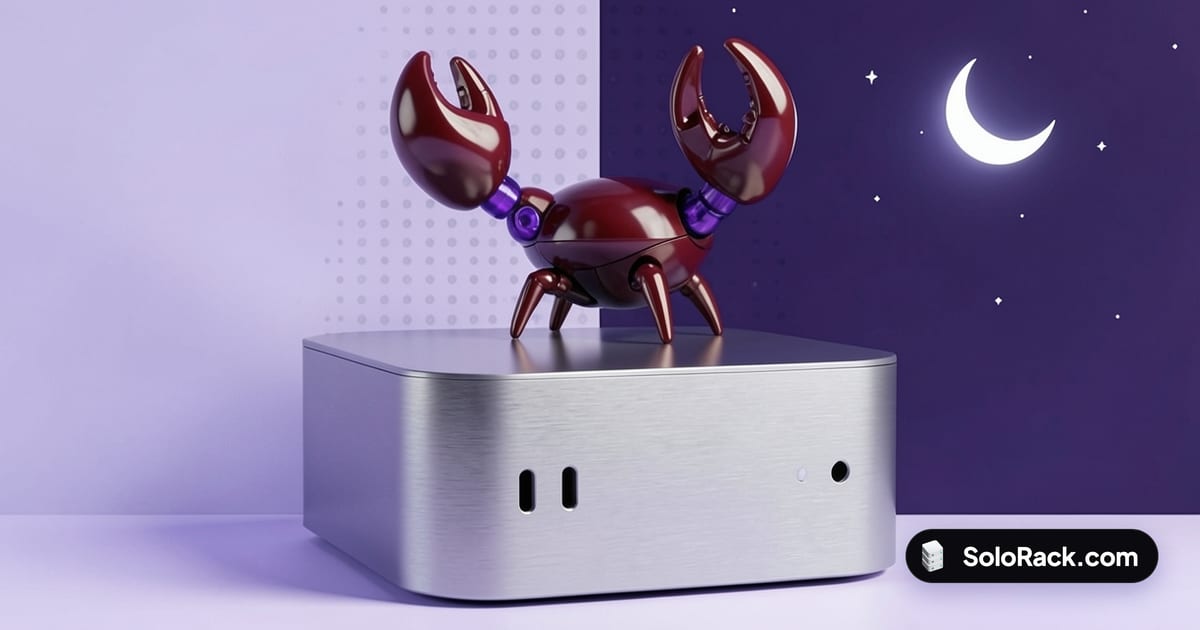
OpenClaw bir bilgisayarı, bir sohbet uygulamasından ulaşabileceğiniz kişisel bir yapay zekâ ajanına dönüştürür. Telefonunuzdan mesaj atarsınız; o da yanıt verir, görevleri çalıştırır ve Gateway’inin bulunduğu makinedeki dosyalarınızla çalışır. Bu yüzden pek çok kişi onu bir Mac mini’de çalıştırıyor: bütün gün açık kalan küçük, sessiz bir Mac, her zaman ulaşılabilir olması gereken bir asistan için doğal bir yuvadır.
Zor olan, evde bir Mac’i uyanık tutmaktır. Ev bağlantınızı paylaşır, elektrik kesildiğinde çevrimdışı kalır ve fişini çekmemeyi hatırlamanız gerekir. Bulutta kiralanan bir Mac mini bu sorunu çözer: bir veri merkezinde açık kalır ve siz bağlantıyı kapattıktan sonra da ajan çalışmaya devam eder.
Bu rehber, bir SoloRack Mac mini M6 üzerinde ilk girişten her yerden mesaj atabileceğiniz, güvenliği sağlanmış bir ajana kadar tüm kurulumu adım adım anlatıyor.
Neye ihtiyacınız var
- Açık kalan bir Mac. Her SoloRack kiralaması işinizi görür. Günün her saati çalışan bir ajan için doğal seçim aylık plandır ($112). Önce OpenClaw’ı denemek isterseniz 24 saatlik paket ($19) ya da 7 günlük paket ($49) size aynı Mac’i verir.
- Node.js. OpenClaw’ın Gateway’i bir Node.js programıdır. Belgeleri 24.x serisinde Node 24.16.0 veya üstünü ya da 26.1.0 veya üstünü istiyor ve Node 26’yı öneriyor. Her SoloRack Mac’inde Node.js tüm sistem için kurulu gelir; OpenClaw’ı onunla kurmanızı sağlayan tek seferlik ayarı 2. adım gösteriyor.
- Yapay zekâ erişimi. Mevcut bir Claude Code ya da Codex CLI oturumu veya bir model sağlayıcısının API anahtarı. OpenClaw’ın ilk kurulumu bunlardan herhangi birini yeniden kullanabilir.
- Telefonunuzda bir sohbet uygulaması, ajanla bilgisayarınızdan uzaktayken konuşmak istiyorsanız. OpenClaw belgelerine göre kurulumu en hızlı kanal Telegram’dır, çünkü yalnızca bir bot token’ı gerekir.
SoloRack’te OpenClaw gibi ajanları geliştirme ve otomasyon işleri için günün her saati çalıştırmaya açıkça izin verilir. Bu, kabul edilebilir kullanım politikamızda yazılıdır.
Adım 1: Mac’inize bağlanın
Kiralamanız başladığında Hesabım sayfası Mac’inizin adresini ve giriş bilgilerini gösterir. İki yoldan bağlanabilirsiniz:
- Uzak masaüstü; Windows, macOS ya da Linux’tan. macOS masaüstünün tamamını görürsünüz; bu, ilk kurulum ve OpenClaw menü çubuğu uygulaması için kullanışlıdır.
- SSH, terminal için; Hesabım’da SSH public key’inizi ekledikten sonra. Bu rehberdeki her şey SSH üzerinden de çalışır.
Hesabınızda tam yönetici yetkisi vardır; kurulumun gerektirdiği her şeyi yükleyebilirsiniz.
Adım 2: OpenClaw’ı kurun
Mac’te Terminal’i (ya da SSH oturumunuzu) açın. Bir SoloRack Mac’inde Node.js tüm sistem için kuruludur; bu yüzden önce npm’e global paketleri ev klasörünüze koymasını söyleyin. Bunu yalnızca bir kez yaparsınız:
npm config set prefix ~/.npm-global
echo 'export PATH="$HOME/.npm-global/bin:$PATH"' >> ~/.zshrc
source ~/.zshrc
Ardından resmi yükleyiciyi çalıştırın:
curl -fsSL https://openclaw.ai/install.sh | bashBetik macOS’u algılar, Mac’te zaten kurulu olan Node.js’i kullanır, OpenClaw’ı yükler ve ilk kurulum sihirbazını başlatır.
npm ile kendiniz kurmayı tercih ederseniz belgeler bunu da anlatıyor; yukarıdaki tek seferlik ayar burada da geçerlidir. npm 12’de ya da npm 11.16 ve sonrasında:
npm install -g openclaw@latest --allow-scripts=openclaw
openclaw onboard --install-daemon
npm 11.15 ve öncesinde --allow-scripts=openclaw seçeneğini kaldırın.
Kalıcı bir şey kurmadan önce denemek mi istiyorsunuz? npx openclaw@latest en son sürümü hemen çalıştırır.
Menü çubuğu uygulaması
OpenClaw’ın macOS menü çubuğu için bir uygulaması da var: OpenClaw.app. Yerel bir sohbet penceresi, bildirimler ve bir Quick Chat kısayolu (varsayılan olarak Option-Boşluk) sunar. macOS 26.2 veya üstünü gerektirir. Apple Silicon DMG dosyasını GitHub’daki OpenClaw sürümlerinden indirir, uzak masaüstünden açarsınız; yeni bir kurulumda Mac’te bir Gateway başlatır ve kontrol panelini sizin için açar. Her zaman açık bir ajan için komut satırı yolu yeterlidir; uygulama, Mac’in masaüstünde çalıştığınızda güzel bir ektir.
Adım 3: yapay zekânızı bağlayın
Yeni bir kurulumda ilk kurulum size Quick start seçeneğini sunar. Bir Claude Code ya da Codex CLI oturumu veya bir API anahtarı bulursa bunu gerçek bir istekle sınar, yapılandırmayı kaydeder ve web panelini açar. Çalışan bir yapay zekâ erişimi zaten varsa elle kurmanız gereken hiçbir şey yoktur. Bulduklarından hiçbiri çalışmazsa sağlayıcıyı elle kurma ekranını açar. Tüm seçenekleri tek tek görmek isterseniz Custom setup seçeneğini seçin.
Kurulum, doğrudan Mac’te çalışan modelleri de kullanabilir. macOS uygulaması Ollama, LM Studio ya da llama.cpp’ye yüklenmiş modelleri arar. Mac mini M6’nın 16 GB belleğiyle küçük modeller rahat bir seçimdir; bulutta bir model ise en kolay başlangıçtır.
Bu ayarlara istediğiniz zaman openclaw configure ile dönebilirsiniz.
Adım 4: Gateway’i çalışır durumda tutun
Ajanı her zaman açık yapan adım budur. Quick start’ın sonunda OpenClaw Keep OpenClaw running in the background? (OpenClaw arka planda çalışmaya devam etsin mi?) diye sorar. Evet deyin: Gateway’i kendiliğinden başlayan bir arka plan hizmeti olarak kurar.
Hayır dediyseniz terminalde çalışan Gateway’i durdurmak için Ctrl+C’ye basın, ardından hizmeti kurun:
openclaw gateway install
openclaw gateway start
--no-onboard seçeneğiyle kurduysanız bunun yerine openclaw onboard --install-daemon komutunu çalıştırın: OpenClaw’ı ayarlar ve hizmeti tek seferde kurar.
macOS’ta bu bir LaunchAgent kurar. gateway start, Gateway sağlık kontrollerinden geçene kadar bekler. Ardından çalıştığını doğrulayın:
openclaw gateway statusGateway’in 18789 numaralı portu dinlediğini görmelisiniz.
Uzaktaki bir Mac’te iki alışkanlık onu çalışır tutar:
- Bağlantıyı kesin, oturumu kapatmayın. Bir uzak masaüstü oturumunu bitirdiğinizde macOS oturumunu kapatmak yerine pencereyi kapatın. Oturumunuz açık kalır, ajan da öyle.
- Yeniden başlattıktan sonra yapacak bir şey yok. Mac’i Hesabım üzerinden yeniden başlatırsanız oturumunuz otomatik olarak yeniden açılır ve Gateway oturumunuzla birlikte yeniden başlar. macOS şifrenizi değiştirirseniz, erişim bilgilerinizi içeren e-postada anlatıldığı gibi otomatik girişi yeni şifreyle yeniden açın.
Adım 5: kontrol panelini açın
Mac’te şunu çalıştırın:
openclaw dashboardBu, Control UI’ı tarayıcıda açar. Yükleniyorsa her şey çalışıyor demektir: sohbete bir mesaj yazın, yapay zekânızdan yanıt gelmelidir.
Paneli kendi bilgisayarınızdan kullanmak için portu SSH ile yönlendirin. Gateway Mac’te gizli kalır ve ona yalnızca SSH bağlantınız ulaşır. Hesabım’da gösterilen SSH komutunu alın ve port yönlendirmesini ona ekleyin; o komuttaki portu, kullanıcıyı ve sunucu adresini kullanın:
ssh -p <port> -L 18789:127.0.0.1:18789 <user>@<host>Sonra tarayıcınızda http://127.0.0.1:18789 adresini açın. İlk kurulum Gateway için varsayılan olarak bir erişim token’ı oluşturur; bu yüzden panel kimliğinizi doğrulamanızı ister.
Adım 6: telefondan konuşun
Her zaman açık bir ajanı işe yarar kılan şey bir sohbet kanalıdır. Kurulumu en hızlı olan Telegram’dır:
- Telegram’da bir bot oluşturun ve token’ını kopyalayın.
- Belgelerdeki Telegram kurulum sayfasını izleyerek token’ı OpenClaw’a ekleyin.
- Botunuza bir mesaj gönderin.
Varsayılan olarak OpenClaw, tanımadığı bir göndericiden gelen doğrudan mesaja, isteği yerine getirmek yerine bir eşleştirme koduyla yanıt verir. Kendi hesabınızı bir kez onaylarsınız; botunuzu bulan yabancılar ajanınızı kullanamaz. OpenClaw ayrıca Discord, Slack, Signal, Matrix, Microsoft Teams, Google Chat ve diğerleriyle de çalışır; her birinin kendi kurulum sayfası vardır.
Adım 7: güvenliğini sağlayın
OpenClaw’ın varsayılanları temkinlidir. Normal bir kurulumda Gateway yalnızca Mac’in kendisinde (loopback) dinler, grup sohbetleri izin listesiyle çalışır ve Gateway’e yapılan her bağlantı kimlik doğrulaması ister. Birkaç alışkanlık bunu böyle tutar:
- Denetimi çalıştırın.
openclaw security audityapılandırmanızı kontrol eder ve güvenli varsayılanlardan bir sapma varsa söyler. - Gateway’i loopback’te tutun. Portunu internete açmak yerine ona 5. adımdaki SSH tüneliyle ulaşın. Belgeler, Gateway’in asla kimlik doğrulaması olmadan açılmamasını söylüyor.
- Ajanın ne okuduğuna dikkat edin. Web sayfaları, e-postalar ve belgeler ajanınıza yönelik talimatlar içerebilir. Belgelerde talimat enjeksiyonu (prompt injection) üzerine bir sayfa var; ajana e-posta ya da tarayıcı erişimi vermeden önce okuyun.
- Her Gateway’in tek bir sahibi. Belgeler, her Gateway için tek bir güven sınırından söz ediyor. Size özel bir Mac bunu kolaylaştırır: yalnızca sizindir, aynı makinede başka bir müşteri yoktur.
Bir şey ters giderse
Şunu çalıştırın:
openclaw triageSalt okunur sağlık kontrolleri yapar ve bulduklarının gizli bilgiler, token’lar ya da ham kayıtlar içermeyen temiz bir açıklamasını yazar. Bu açıklamayı Mac’teki Claude Code ya da Codex CLI gibi bir kodlama ajanına verebilir; böylece ajan teşhis hazır yüklenmiş olarak başlar. Sonuçları kendiniz okumak için openclaw doctor kullanın.
Ajanınız için neden size özel bir Mac mini
- Her zaman açık. Mac veri merkezinde açık kalır; ajan gece 3’te de, sizin bilgisayarınız kapalıyken de yanıt verir.
- Yalnızca sizin. Her Mac’te tek bir müşteri, asla paylaşılan bir sanal makine değil. Ajanınız, dosyalarınız ve oturum bilgileriniz başka kimsenin kullanmadığı bir donanımda durur.
- Tam macOS. Ajanınız Apple’ın araçlarıyla gerçekten çalışır: Xcode projelerinizi derleyip test edebilir, Kestirmeler ve AppleScript ile otomasyonlar çalıştırabilir ve macOS’un her komut satırı aracını kullanabilir.
- Çalışacak alan. 12 çekirdekli CPU’lu Apple M6, 16 GB bellek, 256 GB SSD ve 1 Gbit/s bağlantı; size en yakın veri merkezinde.
- Tam yönetici yetkisi. Homebrew’u, başka Node sürümlerini, Python paketlerini ya da ajanınızın ihtiyaç duyduğu her şeyi kurun.
Her zaman açık ajanınızı bugün başlatın
SoloRack’ten bir Mac mini M6 kiralayın ve birkaç dakika içinde OpenClaw’ı çalıştırın: aylık planda günde $3,73’ten başlayan fiyatla, ayda $112; geçerli olduğu yerlerde KDV dahil. Plan, siz Hesabım’dan yenilemeyi kapatana kadar kendiliğinden yenilenir. Tüm planlar fiyatlar sayfasında.