 SoloRack
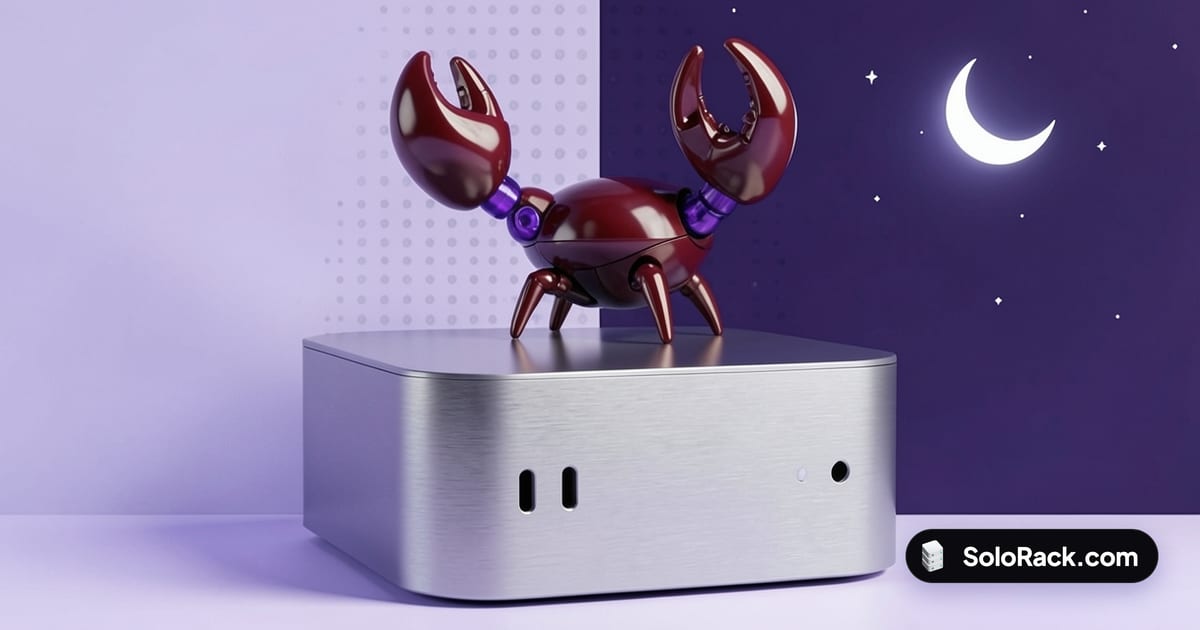
OpenClaw transforme un ordinateur en agent IA personnel que vous contactez depuis une application de messagerie. Vous lui écrivez depuis votre téléphone, et il répond, exécute des tâches et travaille sur vos fichiers, sur la machine où tourne son Gateway. C’est pour cela que tant de gens l’installent sur un Mac mini : un petit Mac silencieux, allumé toute la journée, est le foyer naturel d’un assistant qui doit toujours être là.
Le plus difficile, c’est de garder un Mac éveillé à la maison. Il partage votre connexion, il se coupe quand le courant saute, et il faut penser à ne pas le débrancher. Un Mac mini loué dans le cloud règle le problème : il reste allumé dans un datacenter, et l’agent continue de tourner une fois la connexion fermée.
Ce guide vous accompagne pas à pas sur un Mac mini M6 de SoloRack, de la première connexion jusqu’à un agent bien sécurisé que vous pouvez contacter de partout.
Ce qu’il vous faut
- Un Mac qui reste allumé. N’importe quelle location SoloRack convient. Pour un agent qui tourne en continu, la formule au mois (112 $US) est le choix naturel. Si vous voulez d’abord essayer OpenClaw, le Pass 24 h (19 $US) ou le Pass 7 jours (49 $US) vous donne le même Mac.
- Node.js. Le Gateway d’OpenClaw est un programme Node.js. Sa documentation demande Node 24.16.0 ou plus récent sur la branche 24.x, ou 26.1.0 ou plus récent, et recommande Node 26. Chaque Mac SoloRack est livré avec Node.js déjà installé pour tout le système ; l’étape 2 montre le réglage, à faire une seule fois, qui vous permet d’installer OpenClaw avec ce Node.js.
- Un accès à une IA. Une connexion existante à Claude Code ou à Codex CLI, ou une clé API d’un fournisseur de modèles. La configuration initiale d’OpenClaw peut réutiliser n’importe laquelle.
- Une application de messagerie sur votre téléphone, si vous voulez parler à l’agent loin de votre ordinateur. La documentation d’OpenClaw présente Telegram comme le canal le plus rapide à configurer, car il ne demande que le jeton d’un bot.
Chez SoloRack, faire tourner des agents comme OpenClaw en continu est explicitement autorisé pour le développement et l’automatisation. C’est écrit dans notre politique d’utilisation acceptable.
Étape 1 : connectez-vous à votre Mac
Quand votre location commence, Mon compte affiche l’adresse de votre Mac et vos identifiants. Vous pouvez vous y connecter de deux façons :
- Bureau à distance, depuis Windows, macOS ou Linux. Vous voyez tout le bureau macOS, ce qui est pratique pour la première configuration et pour l’application de barre des menus d’OpenClaw.
- SSH, pour le terminal, une fois votre clé SSH publique ajoutée dans Mon compte. Tout ce guide fonctionne aussi en SSH.
Votre compte dispose des droits admin complets : vous pouvez installer tout ce dont la configuration a besoin.
Étape 2 : installez OpenClaw
Ouvrez le Terminal sur le Mac (ou votre session SSH). Sur un Mac SoloRack, Node.js est installé pour tout le système : indiquez donc d’abord à npm de placer les paquets globaux dans votre dossier personnel. Vous ne le faites qu’une fois :
npm config set prefix ~/.npm-global
echo 'export PATH="$HOME/.npm-global/bin:$PATH"' >> ~/.zshrc
source ~/.zshrc
Lancez ensuite l’installateur officiel :
curl -fsSL https://openclaw.ai/install.sh | bashLe script détecte macOS, utilise le Node.js déjà présent sur le Mac, installe OpenClaw et lance l’assistant de configuration initiale.
Si vous préférez installer vous-même avec npm, la documentation le décrit également, et le réglage ci-dessus s’applique aussi dans ce cas. Avec npm 12, ou npm 11.16 et plus récent :
npm install -g openclaw@latest --allow-scripts=openclaw
openclaw onboard --install-daemon
Avec npm 11.15 ou plus ancien, retirez l’option --allow-scripts=openclaw.
Envie d’essayer avant d’installer quoi que ce soit durablement ? npx openclaw@latest lance immédiatement la dernière version.
L’application de barre des menus
OpenClaw propose aussi une application pour la barre des menus de macOS, OpenClaw.app, avec une fenêtre de chat native, des notifications et un raccourci Quick Chat (Option-Espace par défaut). Elle demande macOS 26.2 ou plus récent. Vous téléchargez le DMG pour Apple Silicon depuis les versions d’OpenClaw sur GitHub, vous l’ouvrez via le bureau à distance et, sur une installation neuve, elle démarre un Gateway sur le Mac et vous ouvre le tableau de bord. Pour un agent toujours allumé, la voie en ligne de commande suffit ; l’application est un bel extra quand vous travaillez sur le bureau du Mac.
Étape 3 : connectez votre IA
Sur une installation neuve, la configuration initiale propose Quick start. Si elle trouve une connexion Claude Code ou Codex CLI, ou une clé API, elle la vérifie avec une vraie requête, enregistre la configuration et ouvre le tableau de bord web. Quand un accès à une IA fonctionne déjà, il n’y a rien à configurer à la main. Si rien de ce qu’elle trouve ne marche, elle ouvre la configuration manuelle du fournisseur. Choisissez Custom setup si vous préférez passer en revue toutes les options.
La configuration peut aussi utiliser des modèles qui tournent sur le Mac lui-même. L’application macOS recherche les modèles chargés dans Ollama, LM Studio ou llama.cpp. Avec les 16 Go de mémoire du Mac mini M6, les petits modèles sont le choix confortable, et un modèle dans le cloud est le départ le plus simple.
Vous pouvez revenir à ces réglages à tout moment avec openclaw configure.
Étape 4 : gardez le Gateway actif
C’est l’étape qui rend l’agent toujours disponible. À la fin de Quick start, OpenClaw demande Keep OpenClaw running in the background? (garder OpenClaw actif en arrière-plan ?). Répondez oui : il installe le Gateway comme service en arrière-plan, qui démarre tout seul.
Si vous avez répondu non, appuyez sur Ctrl+C pour arrêter le Gateway qui tourne dans le terminal, puis installez le service :
openclaw gateway install
openclaw gateway start
Si vous avez installé avec l’option --no-onboard, lancez plutôt openclaw onboard --install-daemon : cette commande configure OpenClaw et installe le service en une seule fois.
Sur macOS, cela installe un LaunchAgent. gateway start attend que le Gateway passe ses contrôles de santé. Vérifiez ensuite qu’il tourne :
openclaw gateway statusVous devriez voir le Gateway à l’écoute sur le port 18789.
Deux habitudes le gardent actif sur un Mac distant :
- Déconnectez-vous, ne fermez pas la session. À la fin d’une session de bureau à distance, fermez la fenêtre au lieu de fermer la session macOS. Votre session reste ouverte, et l’agent aussi.
- Après un redémarrage, rien à faire. Si vous redémarrez le Mac depuis Mon compte, votre session se rouvre automatiquement et le Gateway redémarre avec elle. Si vous changez votre mot de passe macOS, réactivez l’ouverture de session automatique avec le nouveau, comme l’explique l’e-mail contenant vos accès.
Étape 5 : ouvrez le tableau de bord
Sur le Mac, lancez :
openclaw dashboardLa Control UI s’ouvre dans le navigateur. Si elle se charge, tout fonctionne : écrivez un message dans le chat, et la réponse de votre IA devrait arriver.
Pour utiliser le tableau de bord depuis votre propre ordinateur, redirigez le port via SSH. Le Gateway reste privé sur le Mac, et seule votre connexion SSH y accède. Reprenez la commande SSH affichée dans Mon compte et ajoutez-y la redirection de port, avec le port, l’utilisateur et l’hôte de cette commande :
ssh -p <port> -L 18789:127.0.0.1:18789 <user>@<host>Ouvrez ensuite http://127.0.0.1:18789 dans votre navigateur. La configuration initiale crée par défaut un jeton d’accès pour le Gateway : le tableau de bord vous demande donc de vous authentifier.
Étape 6 : parlez-lui depuis votre téléphone
C’est un canal de messagerie qui rend utile un agent toujours allumé. Telegram est le plus rapide à configurer :
- Créez un bot dans Telegram et copiez son jeton.
- Ajoutez le jeton dans OpenClaw en suivant la page de configuration Telegram de la documentation.
- Envoyez un message à votre bot.
Par défaut, OpenClaw répond au message direct d’un expéditeur inconnu par un code d’appairage au lieu d’exécuter la demande. Vous approuvez votre propre compte une fois, et les inconnus qui trouvent votre bot ne peuvent pas utiliser votre agent. OpenClaw fonctionne aussi avec Discord, Slack, Signal, Matrix, Microsoft Teams, Google Chat et d’autres, chacun avec sa page de configuration.
Étape 7 : sécurisez-le
Les réglages par défaut d’OpenClaw sont prudents. Sur une installation normale, le Gateway n’écoute que sur le Mac lui-même (loopback), les discussions de groupe passent par une liste d’autorisation, et chaque connexion au Gateway exige une authentification. Quelques habitudes gardent les choses ainsi :
- Lancez l’audit.
openclaw security auditvérifie votre configuration et vous signale tout écart par rapport aux réglages sûrs. - Gardez le Gateway en loopback. Accédez-y par le tunnel SSH de l’étape 5 plutôt que d’ouvrir son port sur Internet. La documentation dit de ne jamais exposer le Gateway sans authentification.
- Faites attention à ce que lit l’agent. Les pages web, les e-mails et les documents peuvent contenir des instructions écrites pour votre agent. La documentation consacre une page à l’injection d’instructions (prompt injection) : lisez-la avant de donner à l’agent l’accès à vos e-mails ou à un navigateur.
- Un seul propriétaire par Gateway. La documentation parle d’une seule frontière de confiance par Gateway. Un Mac dédié rend cela simple : il n’est qu’à vous, sans autre client sur la même machine.
Si quelque chose ne va pas
Lancez :
openclaw triageIl effectue des contrôles de santé en lecture seule et rédige une description nettoyée de ce qu’il a trouvé, sans secrets, jetons ni journaux bruts. Il peut transmettre cette description à un agent de programmation présent sur le Mac, comme Claude Code ou Codex CLI, pour qu’il démarre avec le diagnostic déjà chargé. Pour lire les résultats vous-même, utilisez openclaw doctor.
Pourquoi un Mac mini dédié pour votre agent
- Toujours allumé. Le Mac reste sous tension dans le datacenter : l’agent répond à 3 heures du matin et pendant que votre ordinateur est éteint.
- Rien qu’à vous. Un client par Mac, jamais une machine virtuelle partagée. Votre agent, vos fichiers et vos identifiants sont sur un matériel que personne d’autre n’utilise.
- macOS complet. Votre agent travaille vraiment avec les outils d’Apple : il peut compiler et tester vos projets Xcode, lancer des automatisations avec Raccourcis et AppleScript, et utiliser n’importe quel outil en ligne de commande de macOS.
- De la place pour travailler. Apple M6 avec un CPU 12 cœurs, 16 Go de mémoire, un SSD de 256 Go et une connexion à 1 Gbit/s, dans le datacenter le plus proche de vous.
- Droits admin complets. Installez Homebrew, d’autres versions de Node, des paquets Python ou tout ce dont votre agent a besoin.
Lancez dès aujourd’hui votre agent toujours allumé
Louez un Mac mini M6 chez SoloRack et faites tourner OpenClaw en quelques minutes : à partir de 3,73 $US par jour avec la formule mensuelle, soit 112 $US par mois, TVA incluse lorsqu’elle s’applique. La formule se renouvelle toute seule jusqu’à ce que vous désactiviez le renouvellement dans Mon compte. Toutes les formules sont sur la page des tarifs.