 SoloRack
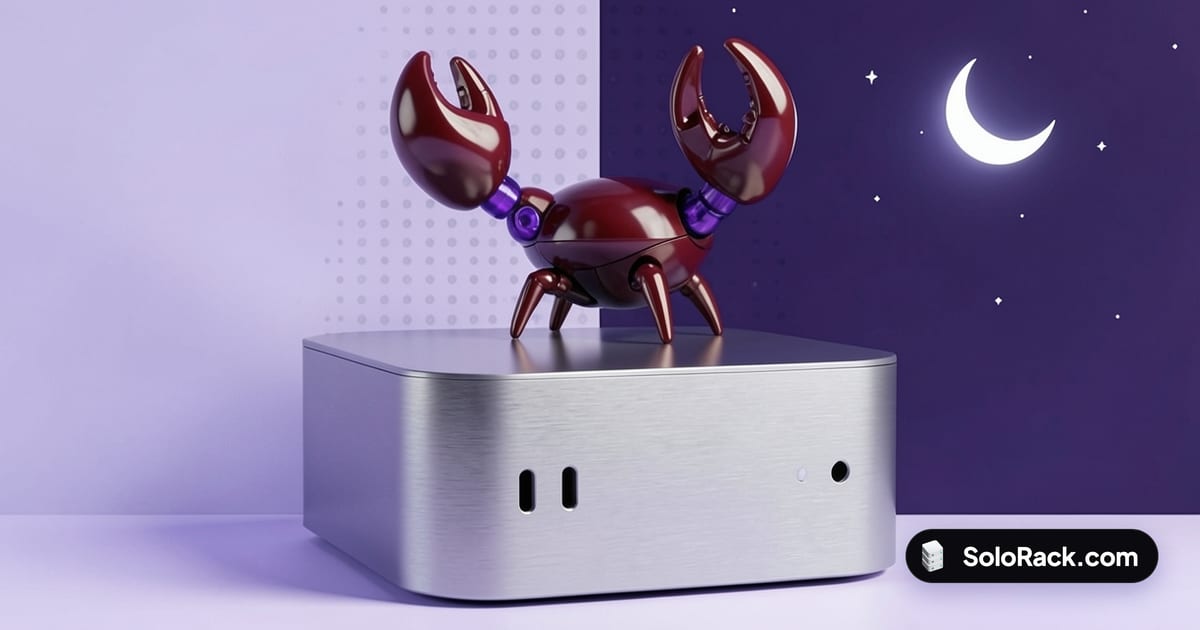
O OpenClaw transforma um computador num agente de IA pessoal com quem você fala por um app de chat. Você manda uma mensagem pelo celular e ele responde, executa tarefas e trabalha com seus arquivos na máquina onde fica o Gateway dele. É por isso que tanta gente roda o OpenClaw num Mac mini: um Mac pequeno e silencioso, ligado o dia todo, é a casa natural de um assistente que precisa estar sempre disponível.
O difícil é manter um Mac acordado em casa. Ele divide a sua conexão, sai do ar quando a energia cai e você precisa lembrar de não tirar da tomada. Um Mac mini alugado na nuvem resolve isso: ele fica ligado num datacenter, e o agente continua rodando depois que você fecha a conexão.
Este guia mostra toda a configuração num Mac mini M6 da SoloRack, do primeiro acesso até um agente bem protegido com quem você conversa de qualquer lugar.
Do que você precisa
- Um Mac que fique ligado. Qualquer aluguel da SoloRack serve. Para um agente que roda o tempo todo, o plano mensal (US$ 112) é o caminho natural. Se quiser testar o OpenClaw antes, o Passe de 24 horas (US$ 19) ou o Passe de 7 dias (US$ 49) dá a você o mesmo Mac.
- Node.js. O Gateway do OpenClaw é um programa Node.js. A documentação pede Node 24.16.0 ou mais recente na linha 24.x, ou 26.1.0 ou mais recente, e recomenda o Node 26. Todo Mac da SoloRack já vem com Node.js instalado para todo o sistema; o passo 2 mostra o ajuste, feito uma única vez, que permite instalar o OpenClaw com ele.
- Acesso a uma IA. Um login já feito no Claude Code ou no Codex CLI, ou uma chave de API de um provedor de modelos. A configuração inicial do OpenClaw pode reaproveitar qualquer um deles.
- Um app de chat no celular, se você quiser falar com o agente longe do computador. A documentação do OpenClaw diz que o Telegram é o canal mais rápido de configurar, porque só precisa do token de um bot.
Na SoloRack, rodar agentes como o OpenClaw o tempo todo é permitido de forma explícita para trabalho de desenvolvimento e automação. Está escrito na nossa política de uso aceitável.
Passo 1: conecte-se ao seu Mac
Quando o aluguel começa, a Minha conta mostra o endereço do seu Mac e os dados de acesso. Você entra de dois jeitos:
- Área de trabalho remota, pelo Windows, macOS ou Linux. Você vê a área de trabalho completa do macOS, o que ajuda na primeira configuração e com o app da barra de menus do OpenClaw.
- SSH, para o terminal, depois que você adicionar sua chave SSH pública na Minha conta. Tudo neste guia também funciona por SSH.
Sua conta tem acesso total de administrador, então você pode instalar tudo o que a configuração pedir.
Passo 2: instale o OpenClaw
Abra o Terminal no Mac (ou sua sessão SSH). O Node.js num Mac da SoloRack é instalado para todo o sistema, então primeiro diga ao npm para colocar os pacotes globais na sua pasta pessoal. Você só faz isso uma vez:
npm config set prefix ~/.npm-global
echo 'export PATH="$HOME/.npm-global/bin:$PATH"' >> ~/.zshrc
source ~/.zshrc
Depois rode o instalador oficial:
curl -fsSL https://openclaw.ai/install.sh | bashO script detecta o macOS, usa o Node.js que já está no Mac, instala o OpenClaw e abre o assistente de configuração inicial.
Se preferir instalar com npm por conta própria, a documentação também explica esse caminho, e o ajuste acima, feito uma única vez, vale aqui do mesmo jeito. No npm 12, ou no npm 11.16 e mais recentes:
npm install -g openclaw@latest --allow-scripts=openclaw
openclaw onboard --install-daemon
No npm 11.15 e anteriores, tire a opção --allow-scripts=openclaw.
Quer testar antes de instalar algo de forma permanente? npx openclaw@latest roda a versão mais recente na hora.
O app da barra de menus
O OpenClaw também tem um app para a barra de menus do macOS, o OpenClaw.app, com janela de chat nativa, notificações e um atalho de Quick Chat (Option-Espaço por padrão). Ele precisa do macOS 26.2 ou mais recente. Você baixa o DMG para Apple Silicon nas versões do OpenClaw no GitHub, abre pela área de trabalho remota e, numa instalação nova, ele inicia um Gateway no Mac e abre o painel para você. Para um agente sempre ligado, o caminho pela linha de comando já basta; o app é um bom extra quando você trabalha na área de trabalho do Mac.
Passo 3: conecte sua IA
Numa instalação nova, a configuração inicial oferece Quick start. Se encontrar um login do Claude Code ou do Codex CLI ou uma chave de API, ela testa com uma solicitação real, salva a configuração e abre o painel web. Quando já existe um acesso à IA funcionando, não há nada para configurar à mão. Se nada do que ela encontra funcionar, abre a configuração manual do provedor. Escolha Custom setup se preferir passar por todas as opções.
A configuração também pode usar modelos que rodam no próprio Mac. O app do macOS procura modelos carregados no Ollama, no LM Studio ou no llama.cpp. Com os 16 GB de memória do Mac mini M6, os modelos menores são a escolha confortável, e um modelo na nuvem é o começo mais simples.
Você pode voltar a essas configurações quando quiser com openclaw configure.
Passo 4: mantenha o Gateway rodando
Este é o passo que deixa o agente sempre ligado. No fim do Quick start, o OpenClaw pergunta Keep OpenClaw running in the background? (manter o OpenClaw rodando em segundo plano?). Responda que sim: ele instala o Gateway como um serviço em segundo plano que inicia sozinho.
Se você respondeu que não, aperte Ctrl+C para parar o Gateway que está rodando no terminal e depois instale o serviço:
openclaw gateway install
openclaw gateway start
Se você instalou com a opção --no-onboard, rode openclaw onboard --install-daemon em vez disso: ele configura o OpenClaw e instala o serviço de uma vez só.
No macOS, isso instala um LaunchAgent. O gateway start espera até o Gateway passar pelas verificações de saúde. Depois confirme que ele está no ar:
openclaw gateway statusVocê deve ver o Gateway escutando na porta 18789.
Dois hábitos mantêm tudo rodando num Mac remoto:
- Desconecte, não encerre a sessão. Ao terminar uma sessão de área de trabalho remota, feche a janela em vez de sair do macOS. Sua sessão continua aberta, e o agente também.
- Depois de reiniciar, nada a fazer. Se você reiniciar o Mac pela Minha conta, ele faz login sozinho e o Gateway volta a iniciar com a sua sessão. Se você trocar a senha do macOS, ative de novo o login automático com a senha nova, como explica o e-mail com os seus dados de acesso.
Passo 5: abra o painel
No Mac, rode:
openclaw dashboardEle abre a Control UI no navegador. Se carregar, está tudo funcionando: escreva uma mensagem no chat e a resposta da sua IA deve aparecer.
Para usar o painel no seu próprio computador, encaminhe a porta por SSH. O Gateway continua privado no Mac, e só a sua conexão SSH chega até ele. Pegue o comando SSH que aparece na Minha conta e acrescente o encaminhamento da porta, usando a porta, o usuário e o host desse comando:
ssh -p <port> -L 18789:127.0.0.1:18789 <user>@<host>Depois abra http://127.0.0.1:18789 no navegador. A configuração inicial cria por padrão um token de acesso para o Gateway, então o painel pede que você se autentique.
Passo 6: fale com ele pelo celular
Um canal de chat é o que torna útil um agente sempre ligado. O Telegram é o mais rápido de configurar:
- Crie um bot no Telegram e copie o token dele.
- Adicione o token no OpenClaw seguindo a página de configuração do Telegram na documentação.
- Mande uma mensagem para o seu bot.
Por padrão, o OpenClaw responde à mensagem direta de um remetente desconhecido com um código de pareamento em vez de obedecer. Você aprova a sua própria conta uma vez, e estranhos que encontrarem o seu bot não conseguem usar o seu agente. O OpenClaw também funciona com Discord, Slack, Signal, Matrix, Microsoft Teams, Google Chat e outros, cada um com sua página de configuração.
Passo 7: proteja tudo
Os padrões do OpenClaw são cuidadosos. Numa instalação normal, o Gateway só escuta no próprio Mac (loopback), os chats em grupo funcionam com lista de permissões e toda conexão ao Gateway precisa de autenticação. Alguns hábitos mantêm as coisas assim:
- Rode a auditoria.
openclaw security auditverifica a sua configuração e avisa se algo se afastou dos padrões seguros. - Deixe o Gateway em loopback. Chegue até ele pelo túnel SSH do passo 5 em vez de abrir a porta para a internet. A documentação diz para nunca expor o Gateway sem autenticação.
- Atenção ao que o agente lê. Páginas web, e-mails e documentos podem trazer instruções escritas para o seu agente. A documentação tem uma página sobre injeção de instruções (prompt injection); leia antes de dar ao agente acesso ao e-mail ou a um navegador.
- Um dono por Gateway. A documentação fala de um único limite de confiança por Gateway. Um Mac dedicado facilita isso: ele é só seu, sem outro cliente na mesma máquina.
Quando algo dá errado
Rode:
openclaw triageEle faz verificações de saúde somente leitura e escreve uma descrição limpa do que encontrou, sem segredos, tokens ou logs brutos. Pode entregar essa descrição a um agente de programação no Mac, como o Claude Code ou o Codex CLI, para que ele comece já com o diagnóstico carregado. Para ler os resultados você mesmo, use openclaw doctor.
Por que um Mac mini dedicado para o seu agente
- Sempre ligado. O Mac fica ligado no datacenter, então o agente responde às 3 da manhã e enquanto o seu computador está desligado.
- Só seu. Um cliente por Mac, nunca uma máquina virtual compartilhada. Seu agente, seus arquivos e seus logins ficam num hardware que ninguém mais usa.
- macOS completo. Seu agente trabalha de verdade com as ferramentas da Apple: pode compilar e testar seus projetos do Xcode, rodar automações com Atalhos e AppleScript e usar qualquer ferramenta de linha de comando do macOS.
- Espaço para trabalhar. Apple M6 com CPU de 12 núcleos, 16 GB de memória, SSD de 256 GB e conexão de 1 Gbit/s, no data center mais próximo de você.
- Acesso total de administrador. Instale o Homebrew, outras versões do Node, pacotes Python ou o que o seu agente precisar.
Comece hoje o seu agente sempre ligado
Alugue um Mac mini M6 na SoloRack e tenha o OpenClaw rodando em poucos minutos: a partir de US$ 3,73 por dia no plano mensal, US$ 112 por mês, com IVA incluso quando se aplica. O plano se renova sozinho até você desativar a renovação na Minha conta. Todos os planos estão na página de preços.